留在你正在
阅读的地方。
三个小步骤。不用切换应用。
第一步
选中文字
在任何可以选中文字的应用里——包括 macOS 允许你选中的图片中的文字。⌘⇧~
第二步
按下快捷键
按 ⌘⇧~,翻译窗口就会在你正在做的事情上方打开,大小正好贴合文字:不用滚动,不用调整大小。快捷键可以随意更改。
第三步
点击关闭
读完后在任意位置点击,窗口会自行消失。不用找按钮,也不会留下任何东西。⌘⇧~
⌘⇧R
或者直接替换文字
在任何可以输入的地方,选中你写的内容,按第二个快捷键: 文字会原地被替换成它的译文 ——没有窗口,不用复制。适合用一门你只会一半的语言写回复的时候。
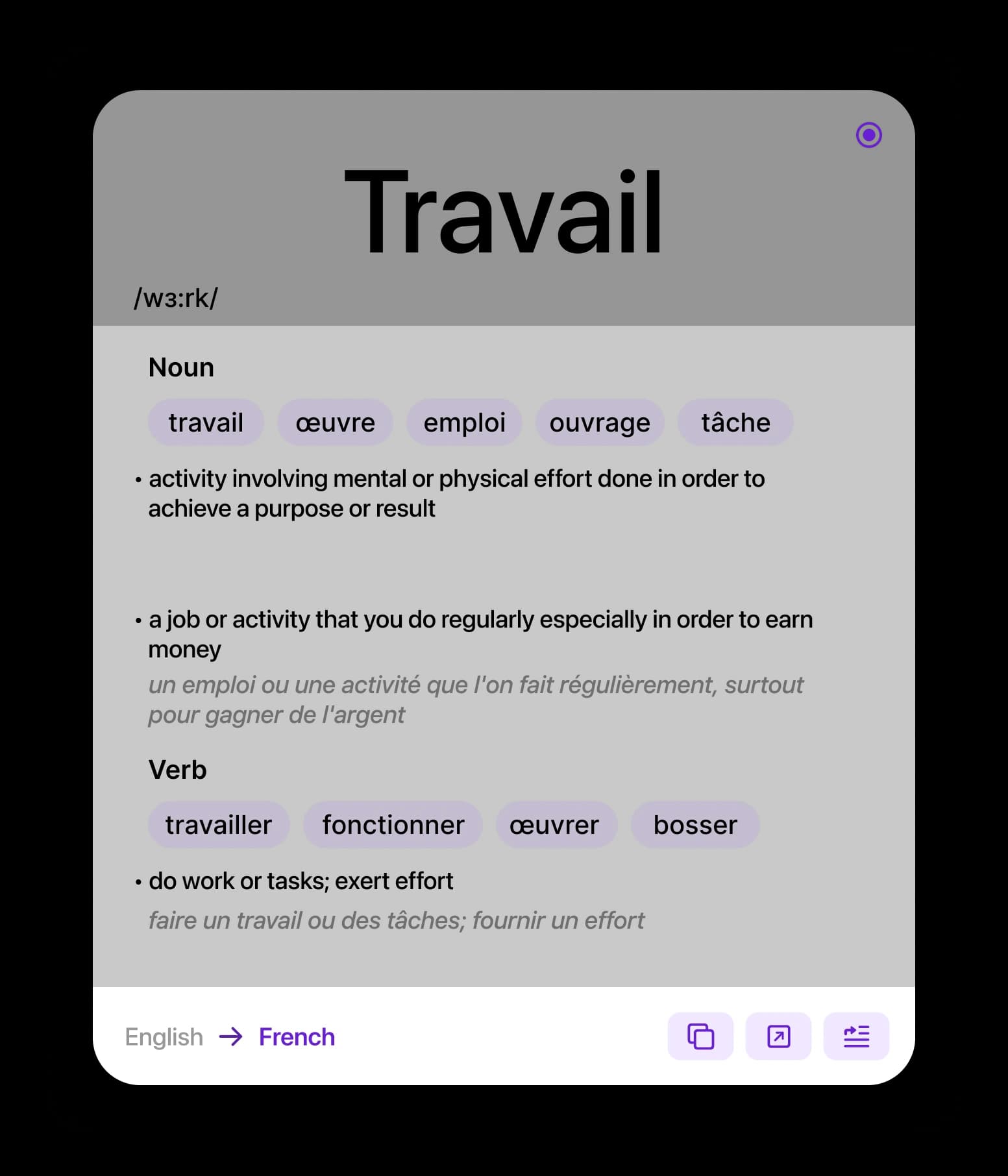
一个词,看到全貌
选中一个单词,得到的不只是同义词:音标、按词性分组的释义、母语者真正会用的词,以及两种语言的定义。
选中一段文字,引擎会先读完整句再作答——习语仍是习语,语气得以保留,长段落也不会在中途散掉。
- 按你设定的速度听发音。
- 可以并排打开多个窗口。
你查过的词,会回来找你
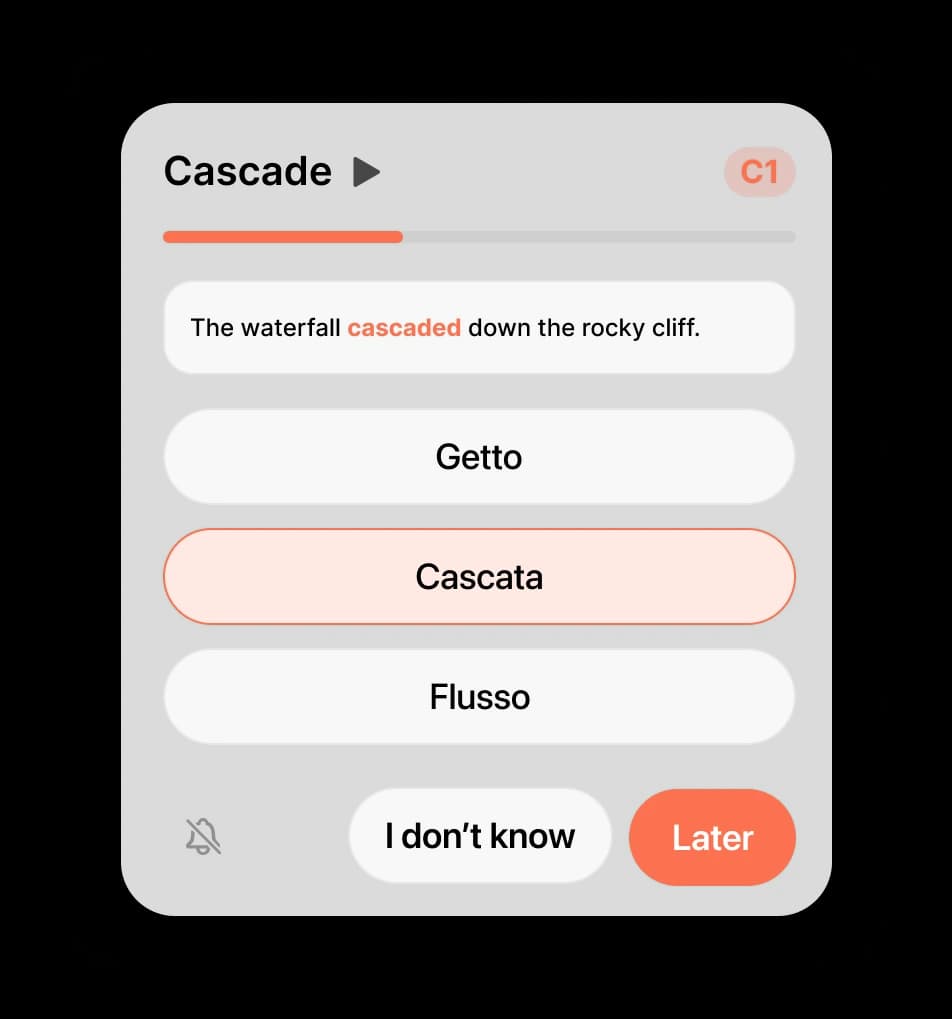
每个不熟悉的词都会进入你的词库,并在间隔重复判断你快要忘记它的时刻,以卡片的形式回来。出现在你遇到它的那句话里,而不是凭空出现。
卡片按 CEFR 等级分级,应用会掺入略高于你当前水平的新词。菜单栏里点一下,一次一张。
没有可选的文字?直接输入。
从菜单栏或用 ⌘⇧T 打开窗口,开始输入——译文会随着你的输入出现在下方,不用按任何按钮。这和在选中文字上方打开的是同一个窗口,所以没有任何新东西要学。
写邮件、填表单、发送前想核对的那句话,都用得上。
- 两种语言可以自己选,也可以让它自动识别你输入的语言。
- 你翻译过的一切都在历史记录里等着你。
而且,它是一款地道的 Mac 应用
常驻菜单栏
除非你想,否则 Dock 里什么都没有。
快捷键随你定
为每个操作设置任意组合键。
iCloud 同步
历史记录和词库在你所有的 Mac 上保持一致。
说你的语言
应用本身已翻译成多种语言。
朗读
任何译文都能朗读,速度由你决定。
你的强调色
为整个应用挑选一种色调。
登录时启动
Mac 一开机就准备就绪。
没有账号,没有广告
无需注册,也无需退订任何东西。
你的文字始终属于你。 你翻译的内容只用于生成译文,不会存储在我们的服务器上;历史记录和词库保存在你的 Mac 和你自己的 iCloud 中。 阅读隐私政策.