留在你正在
閱讀的地方。
三個小步驟。不必切換 App。
第一步
選取文字
在任何可以選取文字的 App 裡——包括 macOS 允許你選取的圖片中的文字。⌘⇧~
第二步
按下快速鍵
按 ⌘⇧~,翻譯視窗就會在你正在做的事情上方打開,大小正好貼合文字:不必捲動,不必調整大小。快速鍵可以隨意更改。
第三步
點一下關閉
讀完後在任意位置點一下,視窗會自行消失。不必找按鈕,也不會留下任何東西。⌘⇧~
⌘⇧R
或者直接取代文字
在任何可以輸入的地方,選取你寫的內容,按第二個快速鍵: 文字會原地被取代成它的譯文 ——沒有視窗,不必複製。適合用一種你只會一半的語言寫回覆的時候。
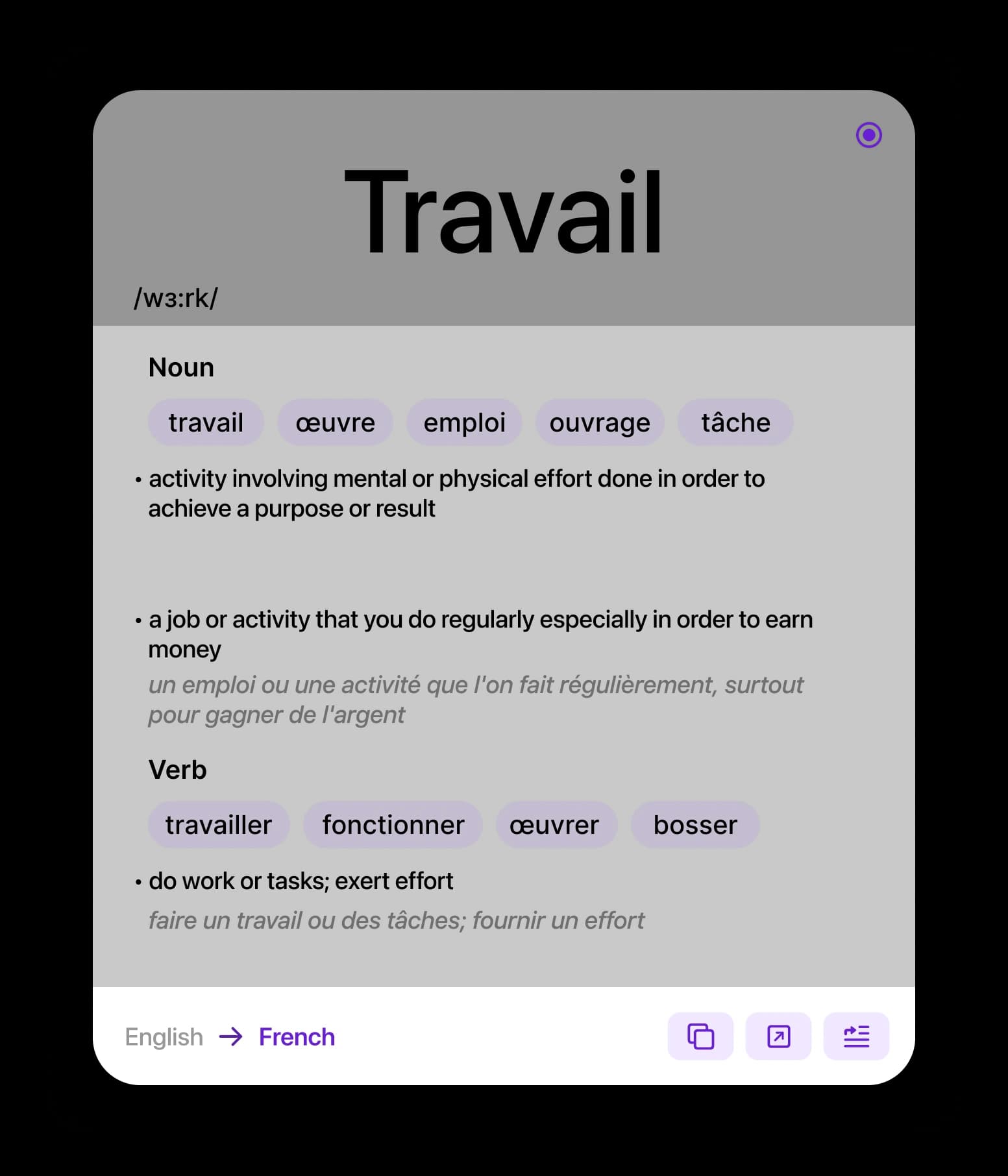
一個字,看見全貌
選取一個單字,得到的不只是同義詞:音標、依詞性分組的釋義、母語人士真正會用的字,以及兩種語言的定義。
選取一段文字,引擎會先讀完整句再作答——成語仍是成語,語氣得以保留,長段落也不會在中途散掉。
- 以你設定的速度聆聽發音。
- 可以並排打開多個視窗。
你查過的字,會回來找你
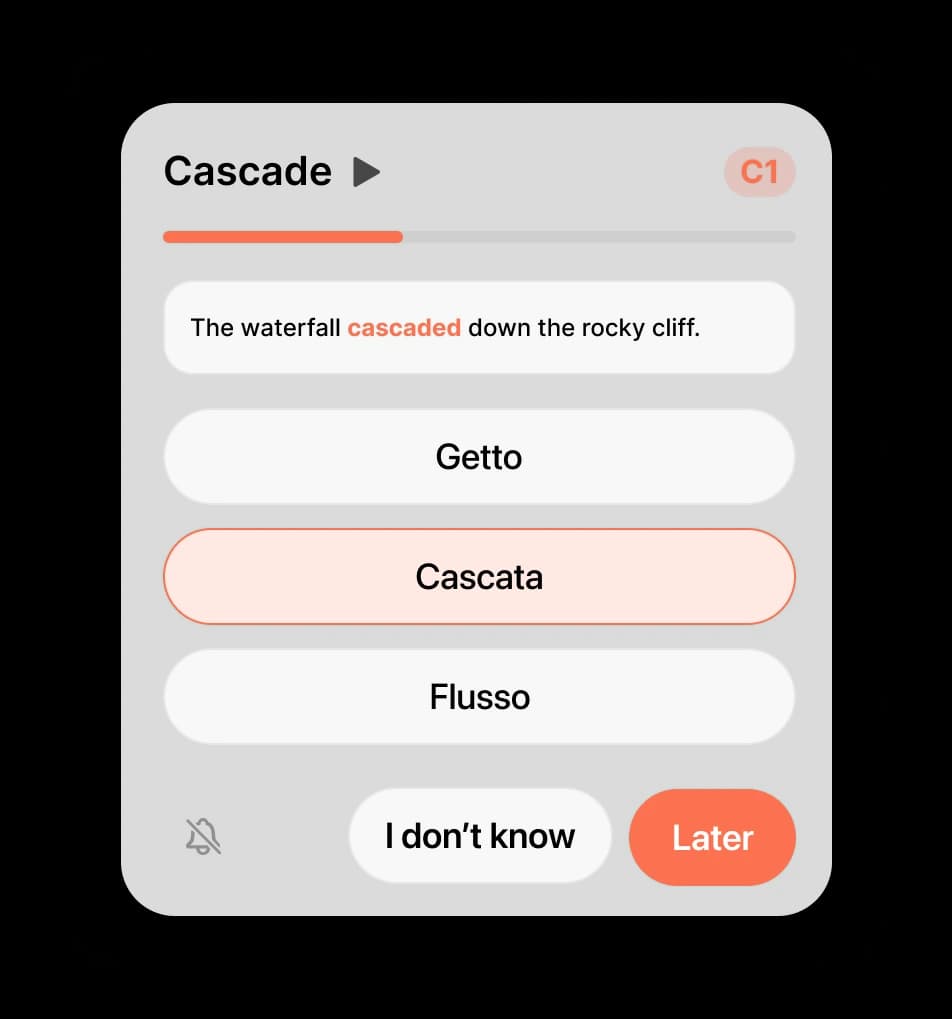
每個不熟悉的字都會進入你的字庫,並在間隔重複判斷你快要忘記它的時刻,以卡片的形式回來。出現在你遇到它的那句話裡,而不是憑空出現。
卡片依 CEFR 等級分級,App 會摻入略高於你目前程度的新字。選單列裡點一下,一次一張。
沒有可選取的文字?直接輸入。
從選單列或用 ⌘⇧T 打開視窗,開始輸入——譯文會隨著你的輸入出現在下方,不必按任何按鈕。這和在選取文字上方打開的是同一個視窗,所以沒有任何新東西要學。
寫郵件、填表單、送出前想核對的那句話,都用得上。
- 兩種語言可以自己選,也可以讓它自動辨識你輸入的語言。
- 你翻譯過的一切都在歷史記錄裡等著你。
而且,它是一款道地的 Mac App
常駐選單列
除非你想,否則 Dock 裡什麼都沒有。
快速鍵隨你定
為每個動作設定任意組合鍵。
iCloud 同步
歷史記錄和字庫在你所有的 Mac 上保持一致。
說你的語言
App 本身已翻譯成多種語言。
朗讀
任何譯文都能朗讀,速度由你決定。
你的強調色
為整個 App 挑選一種色調。
登入時啟動
Mac 一開機就準備就緒。
沒有帳號,沒有廣告
無需註冊,也無需退訂任何東西。
你的文字始終屬於你。 你翻譯的內容只用於產生譯文,不會儲存在我們的伺服器上;歷史記錄和字庫保存在你的 Mac 和你自己的 iCloud 中。 閱讀隱私權政策.
簡單的價格
免費下載,無需帳號。用到上限時,在 App 內升級。
家庭版——每年 $39.99,透過 Apple 家人共享最多供五位家庭成員使用。價格以美元計;確認前 App 內會顯示你所在地區的價格。訂閱會自動續訂,可隨時在 App Store 設定中取消。